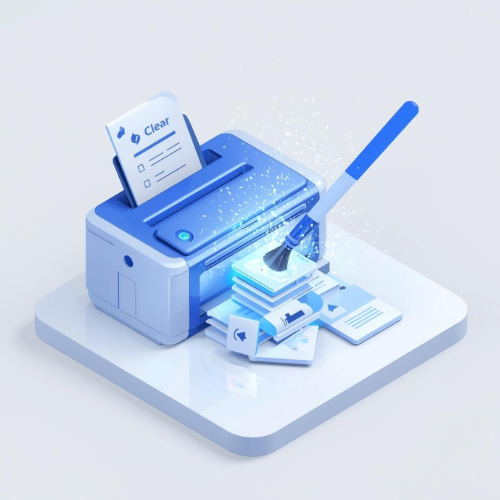
급하게 인쇄를 해야 하는데 대기열에 문서가 '삭제 중'인 상태로 멈춰있거나, 취소 버튼을 눌러도 반응이 없어 답답했던 경험이 있으실 겁니다. 이는 윈도우의 인쇄 관리 서비스인 'Print Spooler'가 오류를 일으켜 발생합니다. 일반적인 취소 방법이 통하지 않을 때, 시스템 서비스를 강제 종료하고 임시 파일을 직접 비우는 확실한 해결 방법을 단계별로 안내해 드립니다.
1단계 인쇄 스풀러 서비스 강제 종료하기
인쇄 대기열이 삭제되지 않는 이유는 시스템 서비스가 해당 파일을 붙잡고 있기 때문입니다. 먼저 이 연결 고리를 끊기 위해 'Print Spooler' 서비스를 일시 중지해야 합니다.
- 키보드에서 Windows + R 키를 동시에 눌러 실행 창을 켭니다.
- 입력창에
services.msc를 입력하고 엔터를 누릅니다. - 서비스 목록에서 영문으로 된 Print Spooler 항목을 찾습니다.
- 해당 항목 위에서 마우스 오른쪽 버튼을 클릭하고 중지를 선택합니다. 서비스가 중지될 때까지 몇 초간 기다립니다.
2단계 정체된 인쇄 임시 파일 직접 삭제하기
서비스를 멈췄다면 이제 대기열에 꼬여있는 실제 데이터 파일들을 삭제할 차례입니다. 이 파일들은 윈도우 시스템 폴더 내 특정 경로에 보관되어 있습니다.
- 다시 Windows + R 키를 눌러 실행 창을 엽니다.
- 입력창에
C:\Windows\System32\spool\PRINTERS경로를 복사하여 붙여넣고 확인을 누릅니다. (관리자 권한 메시지가 뜨면 '계속'을 누르세요.) - 폴더 안에 들어있는 모든 파일(.spl, .shd 등)을 선택하여 삭제합니다. 이 파일들이 바로 인쇄를 방해하던 범인들입니다.
3단계 인쇄 서비스 재시작 및 확인하기
찌꺼기 파일들을 모두 비웠으므로, 이제 멈춰두었던 인쇄 서비스를 다시 가동하여 정상 상태로 돌려놓아야 합니다.
- 아까 열어두었던 서비스(services.msc) 창으로 돌아갑니다.
- Print Spooler 항목을 다시 마우스 오른쪽 버튼으로 클릭합니다.
- 이번에는 시작을 선택합니다.
- 이제 인쇄 대기열 창을 다시 열어보면 목록이 깨끗하게 비워져 있는 것을 확인할 수 있습니다.
명령 프롬프트(CMD)를 이용한 초고속 해결법
위의 과정이 복잡하게 느껴진다면, 관리자 권한의 명령 프롬프트에서 단 세 줄의 명령어로 이 모든 과정을 10초 만에 끝낼 수 있습니다.
net stop spooler(서비스 중지)del /Q /F /S "%systemroot%\System32\spool\PRINTERS*.*"(파일 강제 삭제)net start spooler(서비스 시작)
검색창에 'cmd'를 입력하고 관리자 권한으로 실행한 뒤, 위의 명령어를 순서대로 입력하고 엔터를 치면 복잡한 폴더 이동 없이 즉시 해결됩니다.
인쇄 대기열 오류를 예방하는 팁
- 케이블 연결 확인: USB 케이블이 헐겁거나 공유기 신호가 불안정하면 데이터 전송 중 오류가 발생해 대기열이 꼬이기 쉽습니다.
- 드라이버 최신 유지: 특정 프로그램에서만 인쇄가 안 된다면 프린터 제조사 홈페이지에서 최신 드라이버를 내려받아 설치하세요.
- 용지 및 토너 체크: 하드웨어적인 오류(용지 걸림, 토너 부족)가 해결되지 않은 상태에서 계속 인쇄 명령을 내리면 대기열만 쌓이게 됩니다.